
この記事では、無料版Canvaを使って、オリジナルのメッセージカード(名刺サイズ)を作成する方法を詳しくご紹介します。
はじめに
本記事は、無料版Canvaを使った作成方法の紹介となります。
※無料版では、完璧な切り取り線(トリムマーク)の設定はできません。
そのため、今回ご紹介する方法では、境目なしでカット前提で仕上げるスタイルとなっています。
ちなみに、Canvaでは、オリジナル名刺の印刷サービスも提供されています。
日本サイズ(91×55mm)で、50枚1,700円(税込)〜注文が可能です。詳しくは公式サイトをご覧ください。
詳しくはこちら▶︎Canva 名刺注文ページ
Canvaへの登録
Canva(キャンバ)は、無料で使えるデザインツールです。
パソコンやスマートフォンから、ブラウザ上で簡単にデザインを作成できます。登録はメールアドレスだけで簡単にでき、すぐにデザインを始められます。
もちろん今回ご紹介する作り方も、無料版だけでOKです。
登録がまだお済みでない方は下記URLから、登録を行ってください。
▶︎Canva公式サイト
名刺サイズを選択
1.Canvaトップページにアクセスし、検索ボックスに「名刺」と入力。
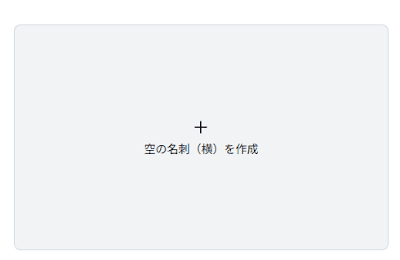
2.出てきたテンプレート一覧の中から「空の名刺(横)」(=日本式91mm×55mm基準)を選択します。
テキストを追加する手順
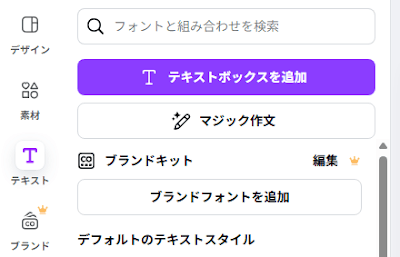
1.左側メニューから「テキスト」をクリック。
2.「テキストボックスを追加」を押す。
3.出てきたボックスに好きな文字を入力する(今回は「みほんデザイン」)
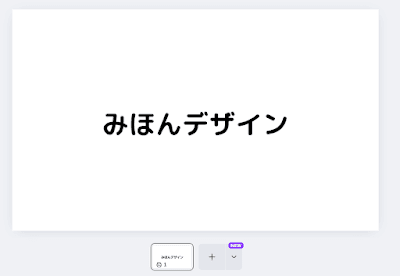
背景のフレーム素材を探す
今回は、背景に花のフレームを挿入したいと思います。
オススメの検索ワードはこちら☟
- 花 フレーム
- フラワーフレーム
- ボタニカル フレーム
- watercolor flower frame
- border flowers
素材を検索して、一覧の中から👑マークが付いてないものだけをお好みで選択してください。
フレームを敢えてつけないデザインにすることも、勿論可能ですが、今回は切り取り線を挿入できないため、 切り取る際の目印としてもフレームを入れることをおすすめします。
今回は、「花 フレーム」で検索しました。名刺サイズにおさめるためにフレーム素材を引きのばしています。
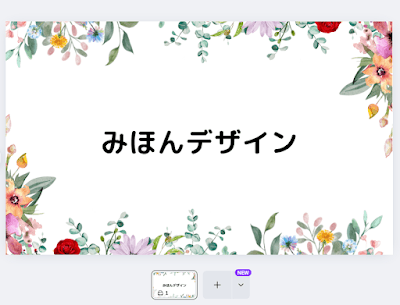
Canvaのフレーム素材には、自由に縦横比を変えられるものと、変えにくいものがあります。
線・図形カテゴリのシンプルな枠は、縦横自在に調整可能です。
一方、イラスト調の花付きフレームは縦横比が固定され、無理に伸ばすと歪みます。
背景に素材を、自然に散らす方法がおすすめです。
デザインをPNG保存
ここまでで、メッセージカードのデザインは作成が完了しました。この後、完成したデザインをA4サイズのキャンバスに並べていく作業に移ります。
1.画面右上の「共有」ボタンをクリックします。
2.「ダウンロード」をクリックします。この操作を行うと、以下のような画像が表示されます。

3.「ファイルの種類」はPNGにして「ダウンロード」をクリックします。
4. ダウンロードしたファイルは適宜名前をつけデスクトップ等に保存しておきます。
A4サイズのキャンバスに並べる
1.再び、Canvaトップページに戻り、「カスタムサイズ新規作成」を選択します。
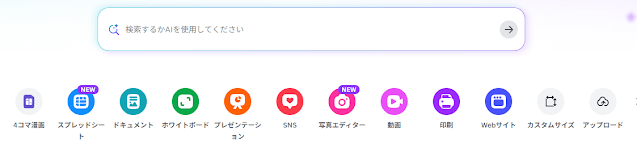
2.幅は「210」、高さは「297」、と空欄ボックスに手入力し、単位については「px」を選択してください。
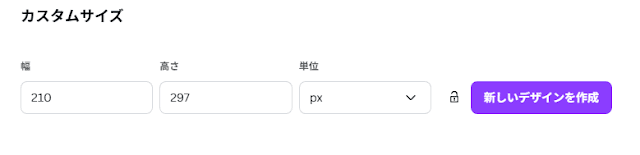
3. 入力、選択が完了したら、「新しいデザインを作成」をクリックします。するとA4サイズ(縦長)のキャンバスが作成されます。
4.左側のメニューから「アップロード」をクリックし、「ファイルをアップロード」を選択します。ファイルは先ほど名前を付け保存した「メッセージカード」を選択します。
5.アップロードすると、以下の画像のように先ほど作成したファイルが表示されます。
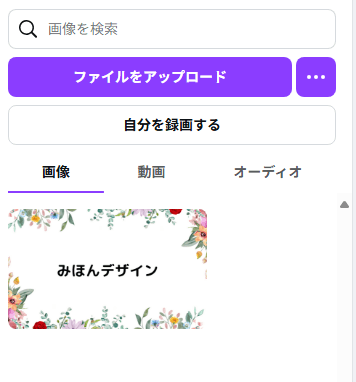
6.表示されているファイルをクリック、またはキャンバス上にドラッグ&ドロップします。
7.画像をキャンバスに置いたら、右下の端を掴み、幅「91」、高さ「55」まで画像のサイズを縮小させます。
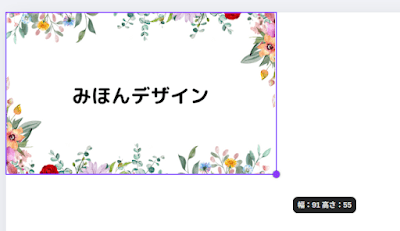
8.サイズが確定したら、画像を複製し、横に2枚、縦に縦5枚並べます。
配置する時は、ピンク色の補助線に合わせると整列しやすいです。
9.並べ終えたら、カードを全て選択します。
(Shiftキーを押しながら1枚ずつクリック、またはドラッグしてまとめて選択)
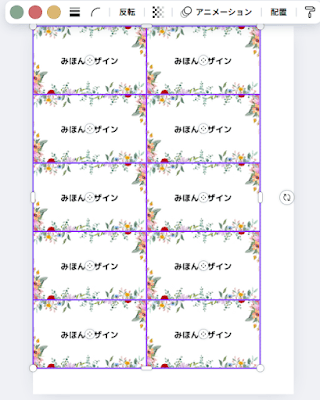
10.全て選択すると、下に「グループ化」を含むツールバーが現れます。
そしたら、「グループ化」を選択して、1つ1つのカードを1つのグループにまとめます。
11.グループ化ができたら、右下の角を掴んで、全体をすこしずづ引き伸ばします。その後、必要に応じて位置を微調整します。
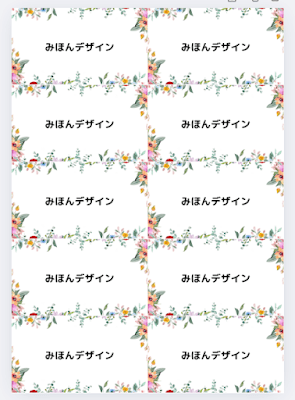
最終保存
1.Canva画面の右上にある「共有」ボタンをクリックします。
2.「ダウンロード」を選択します。
3.ファイルの種類を「PDF(印刷)」に設定します。
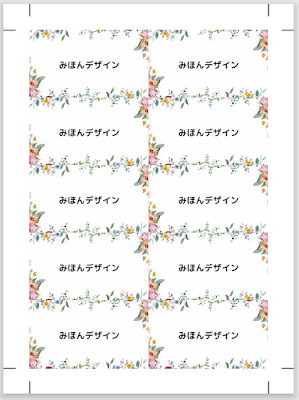
4.「トリムマーク塗り足し」のボックスにチェックをいれます。
トリムマークと塗り足しを付けておくと、切る位置がわかりやすくなり、白フチのないきれいな仕上がりになります。
5.最後に「ダウンロード」ボタンを押して保存完了です。ちなみに仕上がりは下の画像の通りです。
まとめ
今回ご紹介した方法を使えば、Canvaの無料版でも簡単にオリジナルのメッセージカードが作成できます。
印刷方法や使用できる用紙はご家庭のプリンターやコピー機によって異なるため、事前にご確認いただくことをおすすめします。
ちなみに、綺麗な仕上がりを目指すなら、インクジェット用のマット紙(やや厚手タイプ)がおすすめです。